
Thả cá test máy (fish bowl) là một cách kiểm tra hiệu năng thiết bị khá thú vị và trực quan, được nhiều người sử dụng để đánh giá độ mượt cũng như khả năng xử lý đồ họa. Chỉ với vài thao tác đơn giản, bạn có thể biết được máy của mình hoạt động ổn định hay đang gặp tình trạng giật lag. Vậy fish bowl test máy là gì và cách sử dụng ra sao cho hiệu quả? Hãy cùng tìm hiểu chi tiết ngay sau đây.
Fish Bowl Là Gì Và Tại Sao Lại Dùng Cá Để Đo Hiệu Năng?
Fish Bowl là một ứng dụng web được thiết kế để kiểm tra khả năng xử lý đồ họa (GPU) của các thiết bị thông qua việc hiển thị một số lượng lớn các đối tượng động (ở đây là những chú cá ảo). Đây là một bài kiểm tra sử dụng công nghệ WebGL hoặc HTML5 Canvas, vốn đòi hỏi một lượng lớn tài nguyên tính toán để có thể render chuyển động của hàng trăm, thậm chí hàng nghìn chú cá cùng lúc với đầy đủ hiệu ứng ánh sáng và bóng đổ.
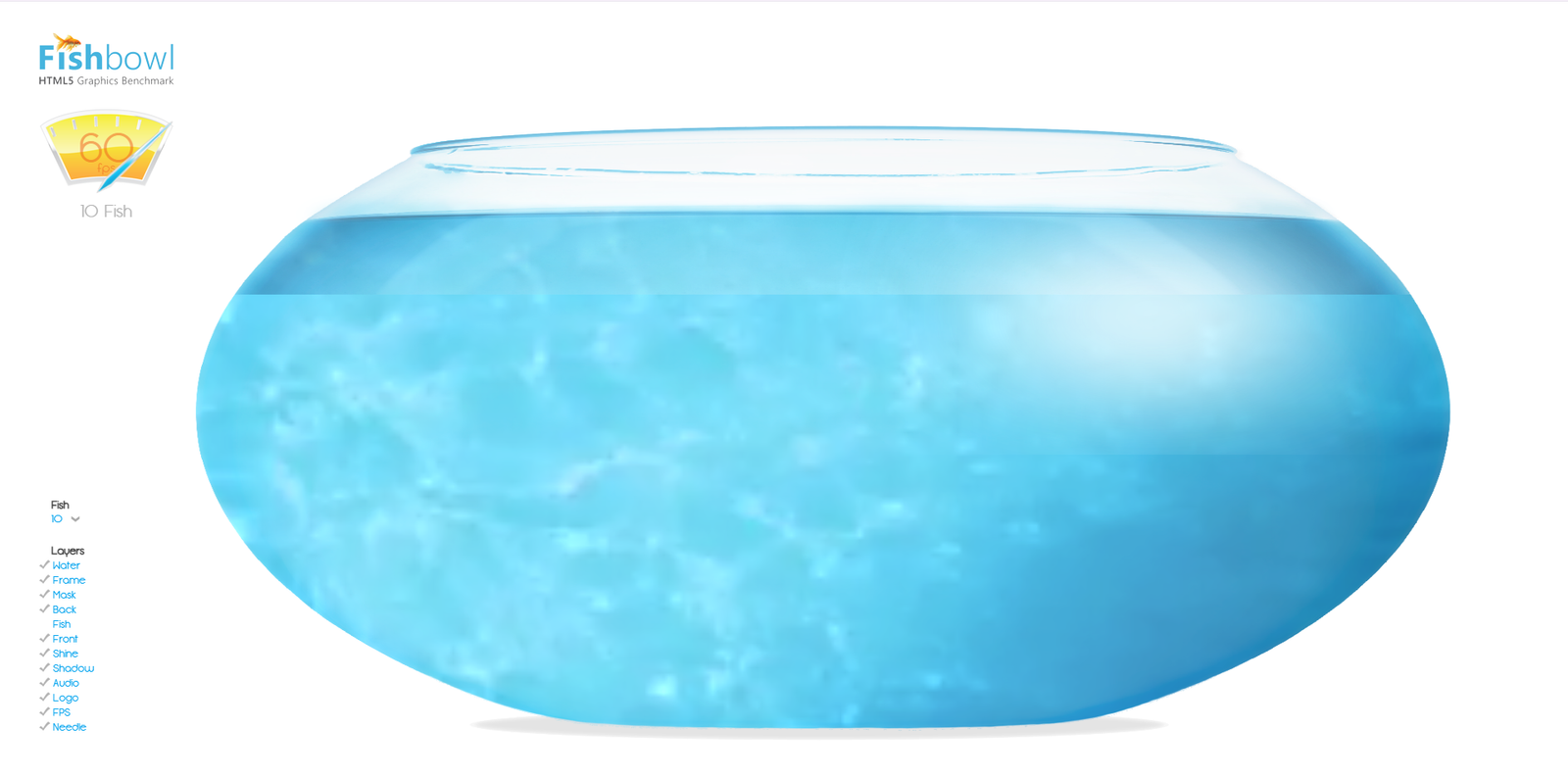
Việc sử dụng hình ảnh những chú cá đầy màu sắc không chỉ làm cho bài kiểm tra bớt nhàm chán mà còn mô phỏng tốt môi trường 3D phức tạp, tương tự như khi thiết bị phải xử lý một cảnh game hoặc một ứng dụng đồ họa nặng.
Số lượng cá mà thiết bị của bạn có thể hiển thị trôi chảy, thường là ở mức 60 Khung hình/giây (FPS) trở lên, sẽ là một minh chứng rõ ràng nhất về sức mạnh xử lý đồ họa của máy. Đây là một cách thú vị để mọi người, đặc biệt là những người yêu cá, có thể tham gia vào việc kiểm tra sức mạnh máy tính của mình.
Nếu bạn thích các dòng cá độc lạ, có thể tham khảo cá đòng đong cân cân đặc biệt với ngoại hình rất thú vị.
Hướng Dẫn Chi Tiết Cách Thả Cá Đo Hiệu Năng Cho Người Mới
Để bắt đầu trải nghiệm thả cá đo hiệu năng này, bạn chỉ cần thực hiện theo các bước đơn giản sau. Quá trình này hoàn toàn diễn ra trên trình duyệt web của bạn, không cần cài đặt thêm bất kỳ phần mềm nào khác.
Bước 1: Truy Cập Trang Web Và Khởi Động Hồ Cá Ảo
Trước tiên, bạn cần mở trình duyệt web trên máy tính hoặc điện thoại của mình và tìm kiếm với từ khóa “Fish Bowl” hoặc truy cập trực tiếp vào đường dẫn của công cụ Fish Bowl này. Sau khi truy cập thành công, bạn sẽ thấy ngay một hồ cá ảo với một vài chú cá đang bơi lội. Bạn đã sẵn sàng để bắt đầu bài kiểm tra hiệu năng của mình.
Bước 2: Tùy Chỉnh Số Lượng Cá (Fish) Và Kiểm Tra Chỉ Số FPS
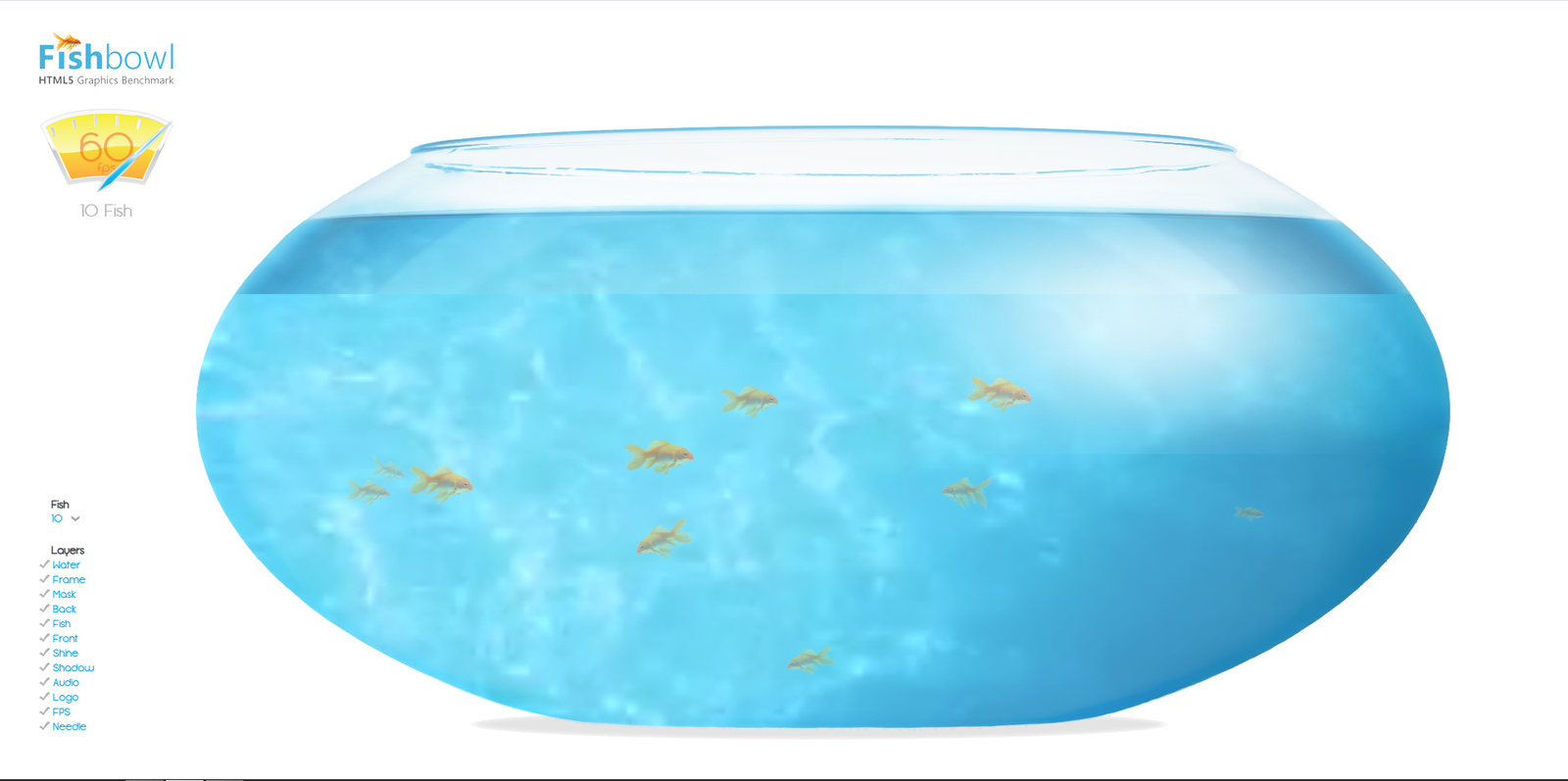
Tại góc dưới bên trái màn hình, bạn sẽ thấy các mục tùy chọn quan trọng, trong đó có Fish và Layers. Mục Fish cho phép bạn điều chỉnh số lượng cá được thả vào bể. Bạn có thể chọn chế độ Auto để máy tự động tăng dần số lượng cá cho đến khi hiệu năng bắt đầu giảm sút, hoặc tự mình nhập một con số cụ thể như 500, 1000, hay thậm chí là 2000 con cá để thách thức thiết bị.
Trong quá trình này, hãy luôn theo dõi chỉ số FPS (Frame Per Second – Khung hình/giây) thường hiển thị ở một góc màn hình. Nếu chỉ số FPS của bạn duy trì ở mức 60 hoặc cao hơn, điều đó có nghĩa là bộ xử lý đồ họa (GPU) của máy bạn đang hoạt động rất tốt. Ngược lại, nếu chỉ số này giảm mạnh xuống dưới 30, thiết bị đang gặp khó khăn trong việc xử lý khối lượng đồ họa phức tạp và đây chính là giới hạn hiệu suất của nó.
Bước 3: Tắt Hiệu Ứng (Layers) Để Tối Ưu Hóa Bài Kiểm Tra
Mục Layers cung cấp cho bạn khả năng bật hoặc tắt các hiệu ứng đồ họa phụ của hồ cá ảo, chẳng hạn như phản chiếu mặt nước, đổ bóng hay các hiệu ứng ánh sáng. Những hiệu ứng này tiêu tốn thêm tài nguyên của GPU. Bằng cách tắt bớt các Layers, bạn có thể giảm tải cho máy, từ đó kiểm tra xem thiết bị của mình có thể hiển thị được nhiều cá hơn hay không khi không cần xử lý các hiệu ứng đồ họa nâng cao.
Đây là một bước quan trọng giúp bạn hiểu rõ hơn về khả năng xử lý đồ họa thô của thiết bị. Khi Layers được bật hết, bạn đang kiểm tra hiệu năng đồ họa tổng thể, còn khi tắt bớt, bạn đang xem xét hiệu suất cơ bản của việc render đối tượng 3D. Việc tinh chỉnh này cho phép bạn xác định chính xác yếu tố nào đang làm giảm hiệu năng của máy tính.
Ngoài ra, nhiều người chơi cá cũng yêu thích cá mập cảnh mini dễ nuôi nhờ kích thước nhỏ gọn.
Phân Tích Kết Quả: Máy Bạn Mạnh Đến Đâu Qua Số Lượng Cá?
Sau khi hoàn thành bài thả cá đo hiệu năng, số lượng cá tối đa mà thiết bị của bạn đạt được ở mức FPS ổn định (thường là 60 FPS) chính là kết quả của bài kiểm tra. Mặc dù không có một tiêu chuẩn chính thức, nhưng có thể tạm thời đánh giá hiệu năng dựa trên số lượng cá như sau:
- Dưới 100 cá: Thiết bị có hiệu năng đồ họa rất cơ bản, thường là các dòng điện thoại hoặc máy tính đời cũ, chỉ phù hợp với các tác vụ văn phòng nhẹ nhàng.
- Từ 100 đến 500 cá: Thuộc nhóm hiệu năng trung bình, đủ sức chơi các game 2D hoặc game 3D nhẹ, đáp ứng tốt nhu cầu giải trí và làm việc phổ thông của người dùng.
- Trên 500 cá: Đây là dấu hiệu của một card đồ họa mạnh mẽ. Các thiết bị này có khả năng xử lý mượt mà các ứng dụng đồ họa nặng, game 3D đòi hỏi cấu hình cao, thậm chí có thể đạt tới 1000 con cá hoặc hơn nếu sở hữu một GPU cao cấp.
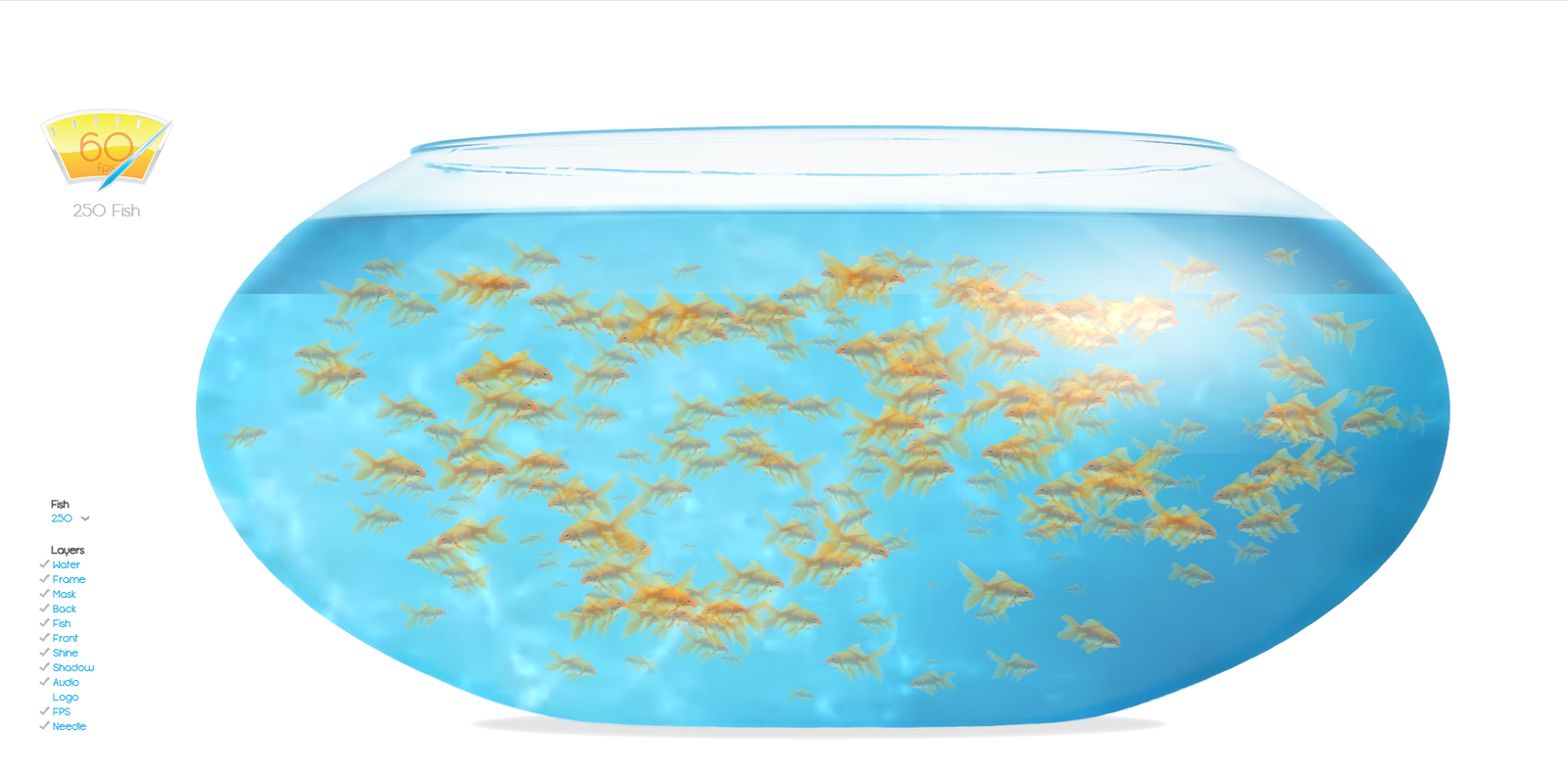
Việc phân loại này chỉ mang tính chất tương đối, nhưng nó mang lại một cái nhìn trực quan và dễ hiểu về khả năng của thiết bị. Hãy so sánh kết quả của mình với bạn bè để xem chiếc máy của ai sở hữu sức mạnh đồ họa vượt trội hơn.
Để tránh xung đột trong bể, bạn nên tìm hiểu cá trê nuôi chung với cá gì cho phù hợp.
FAQs – Các Câu Hỏi Thường Gặp Về Thả Cá Đo Hiệu Năng
1. Fish Bowl là công cụ gì?
Fish Bowl là một ứng dụng web (công cụ benchmark) sử dụng công nghệ WebGL/HTML5 để kiểm tra khả năng xử lý đồ họa của thiết bị (máy tính, điện thoại) bằng cách hiển thị và xử lý chuyển động của hàng trăm, hàng nghìn chú cá ảo cùng lúc.
2. Chỉ số FPS tối thiểu nên là bao nhiêu khi thực hiện bài kiểm tra này?
Để được coi là trôi chảy và đạt chuẩn, chỉ số FPS (Khung hình/giây) nên duy trì ở mức 60. Nếu FPS giảm xuống dưới 30, nghĩa là thiết bị đã đạt đến giới hạn hiệu năng xử lý đồ họa của nó.
3. Tại sao máy tính mới của tôi lại hiển thị số lượng cá thấp?
Nguyên nhân có thể là do trình duyệt web chưa được tối ưu hóa, driver card đồ họa chưa được cập nhật, hoặc thiết bị đang sử dụng chế độ tiết kiệm năng lượng, làm giảm hiệu suất của GPU khi thả cá đo hiệu năng.
4. Mục Layers trong Fish Bowl có tác dụng gì?
Mục Layers cho phép người dùng bật/tắt các hiệu ứng đồ họa nâng cao như bóng đổ và phản chiếu. Việc tắt chúng giúp giảm tải cho bộ xử lý đồ họa, cho phép bạn kiểm tra khả năng render đối tượng thô của máy.
5. Tôi nên đặt chế độ “Fish” là Auto hay thủ công để có kết quả chính xác nhất?
Bạn nên đặt chế độ Auto để công cụ tự động tăng dần số lượng cá cho đến khi FPS giảm xuống dưới mức ổn định (ví dụ: 60 FPS). Số lượng cá tối đa đạt được trước khi FPS giảm chính là thước đo hiệu năng khách quan nhất.
6. Bài kiểm tra Fish Bowl có liên quan gì đến hiệu năng thực tế khi chơi game không?
Bài kiểm tra này là một chỉ số tốt về khả năng xử lý đồ họa của GPU trong các tình huống cần render nhiều đối tượng 3D cùng lúc. Do đó, nó có liên quan mật thiết đến hiệu năng thực tế khi chơi các trò chơi 3D hoặc sử dụng ứng dụng thiết kế đồ họa.
7. Công cụ này có thể đo được sức mạnh của CPU không?
Mặc dù chủ yếu đo lường hiệu năng của GPU (bộ xử lý đồ họa), công cụ Fish Bowl cũng chịu ảnh hưởng ở một mức độ nào đó từ CPU vì CPU chịu trách nhiệm điều phối và gửi lệnh vẽ tới GPU. Tuy nhiên, nó không phải là công cụ chính xác để đánh giá hiệu năng toàn diện của CPU.
Với cách thả cá đo hiệu năng thú vị này, việc kiểm tra sức mạnh của thiết bị chưa bao giờ lại dễ dàng và sinh động đến thế. Dù bạn chỉ đơn thuần muốn biết chiếc máy của mình mạnh đến đâu hay cần so sánh hiệu suất giữa các thiết bị khác nhau, công cụ Fish Bowl đều mang lại kết quả trực quan, dễ hiểu. Đừng quên chia sẻ số lượng cá tối đa mà thiết bị của bạn có thể đạt được dưới phần bình luận để cộng đồng Cá Bảy Màu cùng tham khảo và thảo luận nhé!