
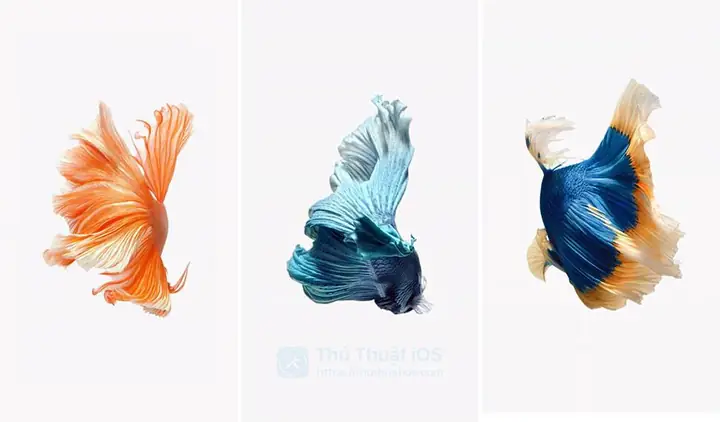
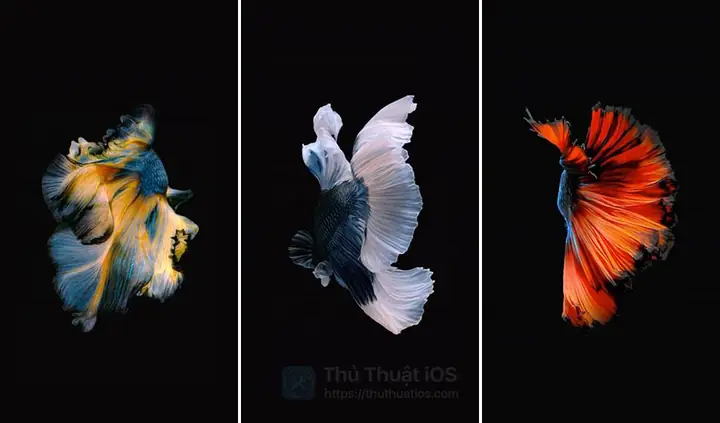
Bạn có nhớ những hình nền Live Photos con cá đáng yêu từng xuất hiện trên iPhone? Những chú cá bơi lội sinh động từng là điểm nhấn thú vị trên màn hình khóa của rất nhiều người dùng. Tuy nhiên, trong bản beta mới nhất của iOS 11, Apple đã bất ngờ gỡ bỏ các hình nền này. Đừng lo, bài viết này sẽ giúp bạn mang những chú cá dễ thương ấy trở lại thiết bị của mình.
Lý do tại sao hình nền Live Photos con cá biến mất
Apple quyết định loại bỏ các hình nền Live Photos con cá khỏi iOS 11 là một động thái bất ngờ. Nhiều người dùng cảm thấy tiếc nuối vì những hình nền này không chỉ đẹp mắt mà còn mang lại cảm giác sống động, gần gũi với thiên nhiên. Việc mất đi một phần tính cá nhân hóa trên thiết bị khiến không ít người cảm thấy hụt hẫng.
Bắt đầu khôi phục hình nền cá
Bước 1: Tải về các tập tin hình nền con cá
Có tất cả 6 hình nền Live Photos con cá khác nhau mà Apple từng sử dụng. May mắn thay, các tệp video gốc (.m4v) của những hình nền này vẫn được lưu trữ và có thể tải về.
Bạn có hai lựa chọn để lấy được các hình nền này:
- Tải từng hình riêng lẻ: Chọn một trong 6 hình nền bạn yêu thích nhất.
- Tải cả bộ: Nếu muốn có nhiều lựa chọn hơn, bạn có thể tải toàn bộ 6 hình nền về một lúc dưới dạng file .zip.
Nếu bạn chọn cách tải file .zip, hãy làm theo các bước sau:
- Mở Safari trên iPhone.
- Nhấn vào liên kết tải file .zip.
- Chọn Thêm (More) > Lưu vào Tệp (Save to Files).
- Mở ứng dụng Tệp (Files) để xem file .zip vừa tải về.
- Nhấn vào file .zip để xem trước nội dung.
- Sử dụng bảng chia sẻ để lưu từng video vào ứng dụng Ảnh (Photos) của bạn.
Bước 2: Cài đặt ứng dụng chuyển đổi video thành Live Photos
Các file video .m4v bạn vừa tải về chưa thể dùng làm hình nền động được. Bạn cần một công cụ để chuyển đổi chúng thành định dạng Live Photos mà iPhone có thể nhận diện.
Có thể bạn quan tâm: Tổng Hợp Hình Cá Mập Dễ Thương: Thế Giới Đại Dương Nhí Nhảnh
Có một số ứng dụng trong App Store có thể làm được điều này, bao gồm cả bản miễn phí và bản trả phí. Dưới đây là một số lựa chọn tốt:
- intoLive Pro (Trả phí): Đây là ứng dụng được đánh giá cao nhất về chất lượng và tính linh hoạt. Nó cho phép bạn điều chỉnh nhiều thông số để tạo ra một Live Photos hoàn hảo.
- LiveMaker Free (Miễn phí): Một lựa chọn thay thế miễn phí, dễ sử dụng.
- Live Maker (Miễn phí): Một ứng dụng khác cũng có thể thực hiện chuyển đổi.
Lưu ý: Để tìm các ứng dụng này, bạn chỉ cần mở App Store và gõ tên ứng dụng vào thanh tìm kiếm.
Bước 3: Chuyển đổi video thành Live Photos
Có thể bạn quan tâm: Hình Cá Chép Đẹp: Ý Nghĩa & Bộ Sưu Tập Hình Ảnh Hot Nhất
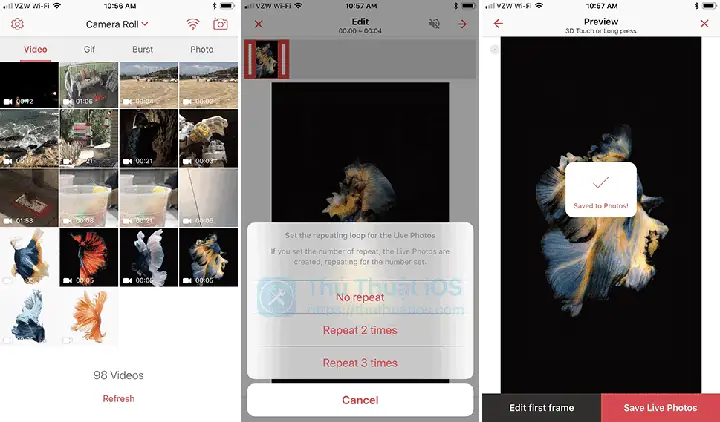
Sau khi đã cài đặt ứng dụng chuyển đổi, hãy làm theo các bước sau (hướng dẫn bằng ví dụ với intoLive Pro):
- Mở ứng dụng vàoLive Pro.
- Ứng dụng sẽ yêu cầu cấp quyền truy cập vào thư viện ảnh của bạn – hãy cấp quyền để tiếp tục.
- Đảm bảo bạn đang ở tab “Video”.
- Chọn video con cá mà bạn muốn chuyển đổi.
- Trong màn hình chỉnh sửa, nhấn vào mũi tên ở góc trên bên phải để tiếp tục.
- Ở màn hình tiếp theo, bạn sẽ có tùy chọn lặp lại Live Photos. Bạn có thể chọn để nó phát 1, 2 hoặc 3 lần liên tiếp. Nếu muốn hình nền lặp lại vô hạn, hãy chọn tùy chọn tương ứng.
- Nhấn “Save Live Photos” để lưu lại. Live Photos mới sẽ được lưu vào ứng dụng Ảnh của bạn.
Bước 4: Cài đặt hình nền Live Photos
Bây giờ bạn đã có một Live Photos mới, việc cuối cùng là đặt nó làm hình nền.
Có hai cách để làm điều này:
Cách 1: Qua Cài đặt (Settings)
- Mở ứng dụng Cài đặt.
- Chọn Hình nền (Wallpaper).
- Chọn Chọn hình nền mới (Choose a New Wallpaper).
- Chọn Ảnh (Photos) để xem các hình ảnh trong thiết bị.
- Tìm và nhấn vào Live Photos con cá bạn vừa tạo.
- Điều chỉnh vị trí hình ảnh sao cho vừa mắt, sau đó nhấn Thiết lập (Set).
- Chọn Đặt Màn hình Khóa (Set Lock Screen) hoặc Đặt Màn hình Chính (Set Home Screen), hoặc cả hai.
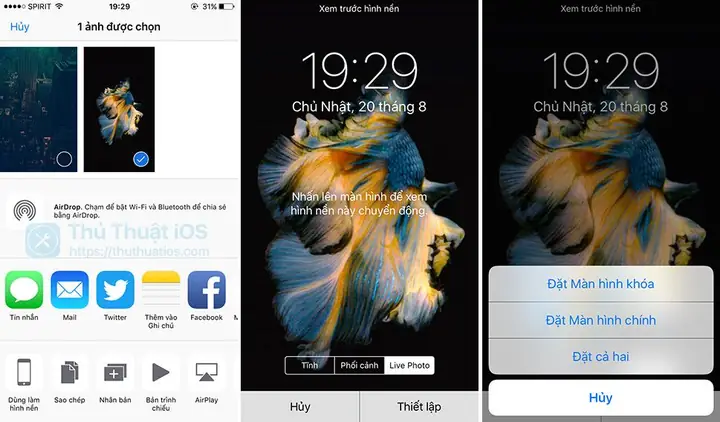
Cách 2: Qua Ứng dụng Ảnh (Photos)
- Mở ứng dụng Ảnh.
- Tìm và mở Live Photos con cá bạn vừa tạo.
- Nhấn vào biểu tượng chia sẻ (hình vuông có mũi tên chỉ lên) ở dưới cùng bên trái.
- Cuộn xuống cuối danh sách các tùy chọn và chọn “Dùng làm hình nền” (Use as Wallpaper).
- Nhấn Thiết lập (Set).
- Chọn Đặt Màn hình Khóa (Set Lock Screen) hoặc Đặt Màn hình Chính (Set Home Screen).
Lưu ý về hiệu ứng hình nền
Cần lưu ý rằng, hình nền Live Photos bạn tự tạo ra sẽ không hoàn toàn giống với hình nền gốc của Apple. Hình nền gốc có một hiệu ứng đặc biệt gọi là Parallax, nghĩa là khi bạn dùng 3D Touch nhấn vào màn hình, hình ảnh sẽ có cảm giác di chuyển theo hướng di chuyển của ngón tay, tạo cảm giác rất chân thực.
Có thể bạn quan tâm: Hình Con Cá Tô Màu: Kho Tàng Giáo Dục & Giải Trí Cho Trẻ
Hình nền mà bạn tự tạo sẽ không có hiệu ứng Parallax này. Tuy nhiên, nó vẫn là một Live Photos, nghĩa là nó sẽ chuyển động khi bạn nhấn mạnh vào màn hình khóa (3D Touch) hoặc khi bạn vuốt để mở khóa.
Mẹo nhỏ để tận hưởng hình nền tốt nhất
- Chọn video phù hợp: Trong số 6 hình nền, hãy thử xem video nào có chuyển động và màu sắc phù hợp với sở thích của bạn. Một số hình nền có thể quá sáng hoặc quá tối tùy thuộc vào thiết lập ánh sáng màn hình của bạn.
- Quản lý dung lượng pin: Hình nền Live Photos sẽ tiêu tốn một chút pin hơn so với hình nền tĩnh. Nếu bạn đang ở chế độ tiết kiệm pin, hãy cân nhắc tắt hiệu ứng Live Photos hoặc chuyển sang hình nền tĩnh.
- Đa dạng hóa: Đừng chỉ dùng một hình nền duy nhất. Hãy thử luân phiên giữa các hình nền khác nhau để tránh nhàm chán và giữ cho điện thoại luôn mới mẻ.
Tạm kết
Việc Apple gỡ bỏ hình nền con cá là một điều đáng tiếc, nhưng may mắn thay, người dùng vẫn có thể tự mình khôi phục lại những hình nền đáng yêu này. Quy trình trên đây tuy có vẻ hơi dài dòng, nhưng thực ra rất đơn giản và chỉ mất vài phút để thực hiện. Hãy thử làm theo và mang lại sức sống cho màn hình khóa iPhone của bạn với những chú cá bơi lội tung tăng nhé.
Có thể bạn quan tâm: Hang Cá Thần Văn Nho: Huyền Thoại, Linh Thiêng Và Bí Ẩn Thiên Nhiên
Nếu trong quá trình thực hiện bạn gặp bất kỳ khó khăn nào, đừng ngần ngại để lại bình luận bên dưới. Chúc bạn thành công và có một chiếc iPhone thật đẹp!